

如果你已经拥有了一张激活好的英国 Giffgaff 实体手机卡,那么它的价值远不止收验证码这么简单。作为一张 +44 开头的英国真实号码,Giffgaff 在注册海外主流社交平台时有着虚拟号没法比的底气——平台信任度更高、风控概率更低,而且长期用下来也更稳。

下面聊几个实际能用到的高频场景:怎么用 Giffgaff 注册 WeChat 海外版微信、怎么注册 Telegram 电报账号、怎么把实体卡转成 eSIM 释放卡槽,以及进阶一点的——用 Postman 脚本获取 eSIM 二维码并写入 SeekEsim。不管你的需求是社交账号还是卡槽管理,应该都能找到对应的操作步骤。
本文默认你已经完成 Giffgaff SIM 卡的激活和初始充值,且卡片可以正常接收短信。如果尚未激活,请先参考我们的基础教程完成申请与激活流程。
一、用 Giffgaff 注册 WeChat 海外版微信
用境外手机号注册的 WeChat 与大陆版微信在功能上基本一致,但拥有几项独特优势:无广告干扰、支持 CallKit(iPhone 来电直接显示原生界面)、可使用 WeChat Out 国际通话,以及更宽松的隐私政策。更重要的是,它不会在好友列表中暴露你的中国大陆身份标识。
注册前的准备工作
设备设置:将手机地区设置为美国或英国(iPhone 在 设置 → 通用 → 语言与地区 中修改),语言保持中文即可。
App 版本:务必从外区 App Store 或 Google Play 下载官方 WeChat,不要使用任何第三方修改版。
• 在 WeChat 中选择国家代码为 United Kingdom (+44)。
• 输入号码时去掉最前面的 0,例如号码是 07712 345678,实际输入为 7712 345678。
• 完整格式为:+44 7712 345678。
如果直接输入带 0 的号码,会导致号码位数错误,无法收到验证码。
注册流程
• 注册一周内不要主动添加好友、关注公众号或加入群聊。
• 头像、昵称和微信 ID 不要频繁更换。
• 不要绑定中国大陆银行卡或进行实名认证。
• 钱包和支付功能如不需要,可暂时不碰。
• 保持注册时的 IP 环境使用一段时间(至少一个月),避免频繁切换国家/地区。
• 欧区 WeChat 的隐私政策更严格,不推荐使用中国大陆身份进行实名。
• 部分国内运营商对境外短信有拦截,如果 Giffgaff 插卡后收不到验证码,尝试手动选择中国移动网络。
• 注册时如遇频繁失败,建议更换更干净的 IP 再试。
二、用 Giffgaff 注册 Telegram 电报账号
Telegram(电报)是全球最受欢迎的加密通讯工具之一,以其端到端加密、超大群组、频道订阅和 Bot 生态著称。使用英国实体手机号注册,比 +86 大陆号或 Google Voice 虚拟号更加稳定,且不容易触发平台风控。

注册前的准备
Android 用户:从 Google Play 或 Telegram 官网 直接下载 APK 安装。
下载完成后,确保已连接稳定的 VPN 网络。
Telegram 注册流程
注册后的隐私设置(强烈建议)
• Phone Number:设置为 Nobody,不允许任何人通过手机号找到你。
• Last Seen & Online:设置为 Nobody,隐藏在线状态。
• Profile Photo / Calls / Forwarded Messages:根据需求设置为 Nobody 或 My Contacts。
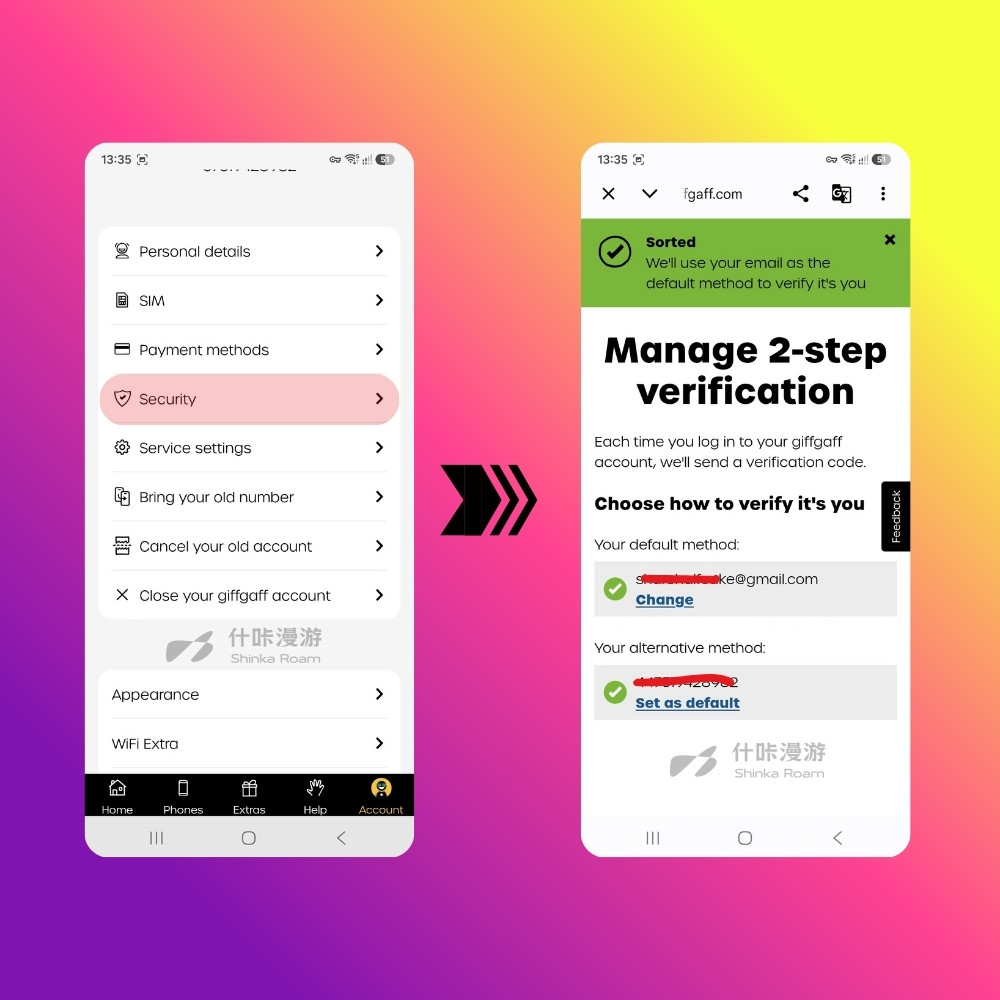
• Two-Step Verification:建议开启,设置额外密码,防止 SIM 卡被盗用导致账号被接管。
• Telegram 支持用户名(Username)设置,设置后他人可以通过 @用户名 找到你,无需暴露手机号。
• 如果注册时收不到验证码,尝试关闭 Wi-Fi 使用 Giffgaff 移动数据漫游,或更换更干净的 VPN IP。
• 支持多设备同时登录,PC、Mac、iPad 和手机上可以同时在线。
三、Giffgaff 实体卡与 eSIM 相互转换
eSIM(嵌入式 SIM)是一种无需实体卡槽即可使用的数字 SIM 技术。将 Giffgaff 实体卡转换为 eSIM,可以释放手机卡槽、方便双卡用户,同时避免实体卡丢失或损坏的风险。Giffgaff 官方从 2023 年 10 月起支持 eSIM,但转换操作需在支持 eSIM 的设备上完成。
根据 Giffgaff 官方规定,eSIM 转换只能在英国当地时间凌晨 4:30 至晚上 9:30之间进行。换算成北京时间:夏令时期间为 11:30 至次日凌晨 4:30,冬令时期间为 12:30 至次日凌晨 5:30。请在对应时间段内操作。
实体卡转 eSIM(原生支持设备)
• iPhone:美版 iPhone XS 及更新机型(国行 iPhone 硬件支持 eSIM,但系统可能有限制,建议确认后再操作)。
• Google Pixel:Pixel 3 及更新机型。
• 部分 Samsung Galaxy 和 Motorola 机型。
操作前请确保手机连接稳定的 Wi-Fi 网络。
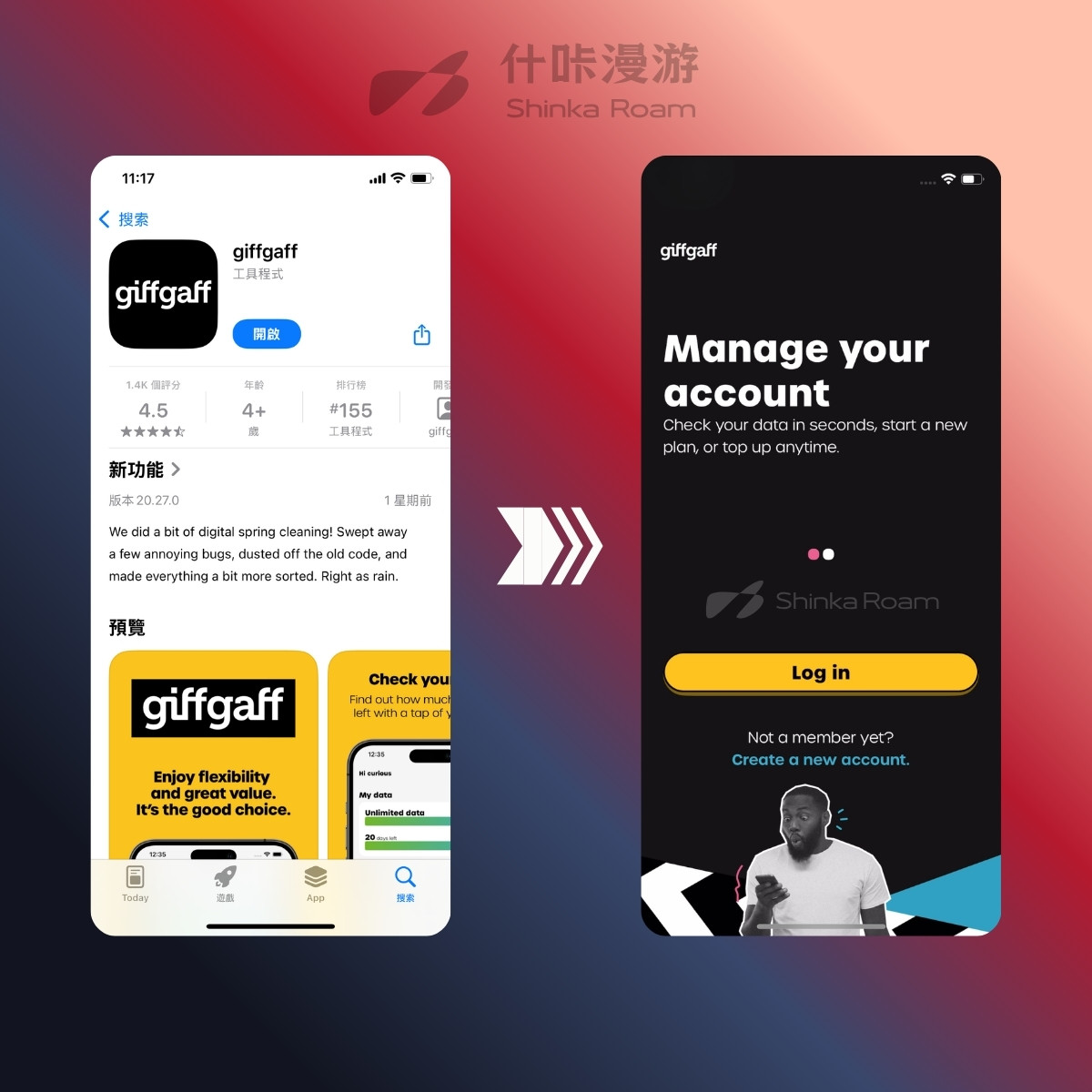
2. 依次点击:Account → SIM → Replace my SIM → Switch to a new eSIM。
3. 勾选 I understand and accept this,点击 Start the switch。
4. 输入短信收到的 6 位验证码(或选择邮箱验证码),点击 Confirm。
5. 点击 Install eSIM,按系统提示完成激活。
6. 等待约 5 分钟至 24 小时,信号出现后实体卡自动失效。
如果点击 Install eSIM 后提示 eSIM setup isn't possible right now. Please try again later,可以尝试:
• 重启 App 或手机。
• 拔出实体卡后重新插入再操作。
• 确认当前在英国时间允许范围内(4:30 AM – 9:30 PM)。
• 确保 App 为最新版本。
eSIM 转回实体卡
1. 准备一张未激活的 Giffgaff 新卡(可以从官网免费申请或电商平台购买)。
2. 打开 App → Account → SIM → Replace my SIM → Switch to a new physical SIM。
3. 点击 Activate your SIM,输入新卡背面 6 位激活码。
4. 激活完成后,在手机设置中删除原有的 eSIM 配置文件。
5. 插入新实体卡,等待信号出现即可。
• 一旦转换,旧卡立即失效。无论是实体转 eSIM 还是 eSIM 转实体,原卡都会停止工作,请提前备份重要信息。
• 转换过程中手机必须有稳定的 Wi-Fi 连接。
• 激活后如果 1 小时仍无信号,尝试开启/关闭飞行模式进行软重置。
四、获取 eSIM 二维码并写入 SeekEsim 转SIM实体卡
Giffgaff 官方 App 的 eSIM 转换流程只支持原生 eSIM 设备,不支持直接将配置文件下载到第三方 eSIM 转换卡。但借助开源大神编写的 Postman 脚本,你可以绕过 App 限制,直接获取 eSIM 的 LPA 字符串和二维码,然后写入到 SeekEsim 等第三方 eSIM 设备中使用。
LPA 字符串是 eSIM 配置文件的下载地址,格式类似于 LPA:1$服务器地址$MatchingID。你可以把它理解为一个"下载链接",第三方 eSIM 设备通过扫描这个链接对应的二维码,就能从运营商服务器下载配置文件并激活。
方法一:Postman 脚本获取(推荐)
2. 在 Postman 中点击左上角 Menu → File → Import(或按 Ctrl+O)。
3. 选择下载的脚本文件,点击导入。导入成功后左侧会出现一系列请求列表。
2. 在弹窗中输入你的 Giffgaff 用户名和密码,点击 Log in。
3. 输入邮箱或手机收到的验证码,再次点击 Log in。
4. 登录成功后点击 Use Token,此时相当于已通过 API 登录了 Giffgaff 账户。
2. 点击左侧 检查邮件认证码,在 Body 选项卡中将收到的验证码填入
code 字段,点击 Send。3. 如果返回包含
signature 字段的 JSON,说明认证成功。2. 点击 Swap SIM → Send:将旧实体卡替换为新的 eSIM。
3. 点击 Get ESIMs → Send:获取 eSIM 配置文件的下载地址。
4. 在返回结果中复制
lpaString 字段的值,格式类似 LPA:1$服务器地址$MatchingID。5. 点击 Get ESIM QRCode → Send:将 LPA 字符串转换为二维码图片。
方法二:网页工具在线获取(适合移动端)
写入 SeekEsim 设备
• 使用 Postman 或网页工具获取 eSIM 二维码时,涉及你的 Giffgaff 账号登录凭证,请务必使用可信来源的脚本,避免账号被盗。
• 生成的二维码包含 eSIM 配置文件下载信息,请勿随意分享或公开,防止他人恶意写入。
• 转换后原实体卡立即失效,请确认不再需要实体卡后再操作。
Giffgaff 的玩法其实远不止这几个。有用户用它来注册 TikTok、注册海外 PayPal、绑定虚拟信用卡,甚至有人专门用它做双因素认证的备用手机号。一张零月租的英国实体卡,能做的事情比想象中多得多。
我自己用了快两年,最大的感受是省心——不需要像虚拟号那样担心被封,也不需要像其他境外卡那样每年交一笔不小的保号费。半年发一条短信,成本几乎可以忽略不计。如果你现在卡还插在手机里只用来接码,不妨顺手把上面的操作走一遍,说不定能解锁一些新的用途。
关于 App 操作、保号充值、信号问题或者漫游流量那些日常管理的事儿,之前也写过一篇更基础的使用指南,里面有比较详细的步骤和注意事项。两篇内容搭配着看,基本就能把 Giffgaff 从激活到进阶用法都理清楚了。
当然,如果在操作过程中遇到收不到验证码、App 闪退或者 eSIM 转换失败之类的问题,也不用太慌。大部分情况下重启手机、切换网络环境或者等个半小时重试就能解决。实在搞不定的话,可以留言聊聊,我尽量帮你想办法。
0 评论